

個人丸印
自分の氏名・苗字を入れる丸い印影。担当者の確認欄など、画像による表示が認められた書類に。
会員登録またはログイン後、本体の作成画面で種類と文字を確認し、背景が透明なPNGを保存できます。書類には「画像」として挿入します。
Personalboxsの会員登録が必要です。既存会員は再登録不要です。印鑑作成に企業登録・支払情報の登録は必要ありません。
下の印影は説明用の固定サンプルです。公的に認証された印鑑や、実在する企業の印影ではありません。
自分の氏名・苗字を入れる丸い印影。担当者の確認欄など、画像による表示が認められた書類に。
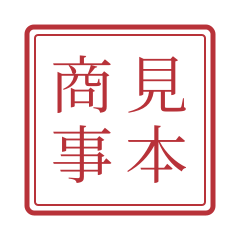
会社名・屋号を入れる四角い印影。文字の列分けと余白を確認し、会社から使用権限を得て利用します。
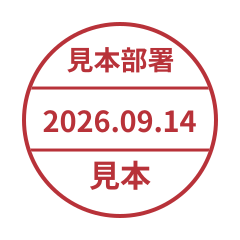
部署・日付・氏名を組み合わせる印影。確認日や処理日を表示したいときに。日付の意味も確認します。

「確認済」などの状況を表示する印影。社内の業務ルールに合わせ、表示と実際の処理が一致するようにします。
以下は本体の作成画面を使う手順です。画面上のメニュー名や出力条件は本体でご確認ください。
新規の方は本体で無料会員登録し、既存会員は再登録せず印鑑作成画面へ進みます。保存・PNG出力にはメールに届く6桁コードによる確認が必要です。
氏名・会社名・部署名などは、ログイン後の本体画面で入力します。会社名は正式な表記を確認し、他人の氏名・他社の名称を無断で使用しないでください。
本体のプレビューで書体・文字の間隔・枠の余白を確認します。「髙」「﨑」「𠮷」などは一文字ずつ確認。別の文字になっていたり、□で表示されたりする場合は、そのまま出力せず設定を見直します。
6桁コードによるメール確認後、本体の出力操作でPNGを作成します。透過PNGなら書類の罫線や背景を白い四角で覆いません。出力前に用途・使用権限・印影の内容を再確認します。
PCはダウンロード先、スマートフォンはブラウザーの保存案内やファイル管理アプリを確認。出力ボタンを押しただけでは、端末への保存完了とは限りません。PNGを開き、文字が正しいことを確認してください。
画面例は説明用です。Microsoft Excelの版・端末によって、メニュー名や位置は異なります。
画像は入力データや承認記録ではありません。「確認済」画像の配置だけで、承認ワークフローの処理が完了するわけではありません。
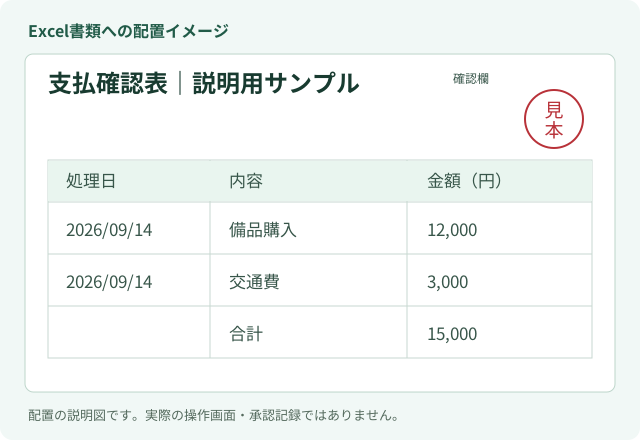
余白を残し、文字や罫線を隠さない。
縦横を別々に伸ばすと、丸印が楕円に変わります。画像の縦横比を固定し、拡大しすぎてぼやけないサイズで使ってください。セルの幅・高さを変えた後も、位置と大きさを確認します。参考:Microsoft「画像のサイズ変更」(新しいタブ)。
社内の確認用なのか、取引先へ提出する書類なのかで、認められる方法は異なります。提出先が紙の押印・電子署名・特定の様式を求めている場合、この印影画像で代用できると決めつけないでください。
契約のやり取りを管理したい場合は、画像作成とは別サービスのSign(電子契約・電子署名)もご確認ください。Signには別の申込・利用条件があります。
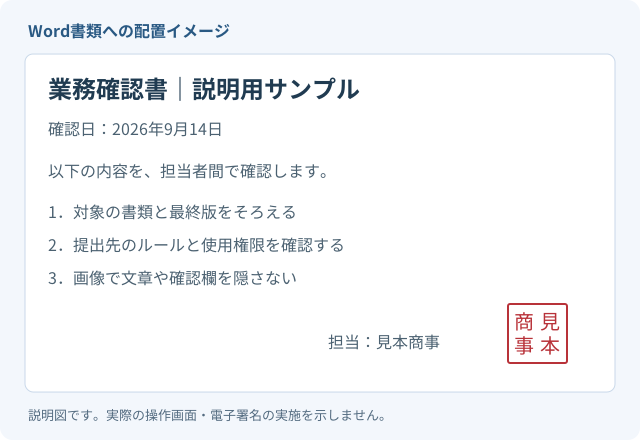
氏名・会社名の正式表記、異体字、文字の欠け、処理日・確認日が正しいか。
本人の氏名か、会社から許可された名称か。会社角印の作成だけで代表権・使用権限が付与されることはありません。
印影画像で受け付けてもらえるか。紙の押印や電子署名など、別の手続きが必要でないか。
白い背景・ゆがみ・ぼやけ・文章への重なりがないか。印刷やPDF化した状態でも確認します。
ひな型の個別ダウンロードもPersonalboxsの無料会員登録・ログインが必要です。契約書などへの印影画像の使用は、提出先のルールを先にご確認ください。
書類の保存先・共有相手・権限を本人が確認して利用します。印鑑の生成PNGが自動で企業へ共有されることはありません。
マイボックスへのPNG直接保存、PDFへの直接配置、SVG出力、企業共有の印鑑管理は追加段階の準備中機能です。ここでは利用可能として案内していません。
新規の方は無料会員登録、既存会員は本体の印鑑作成画面へ。保存・PNG出力にはメールに届く6桁コードによる確認が必要です。
不具合を伝える際は、端末・ブラウザー・操作手順・表示されたエラーをお知らせください。パスワード、認証メールのリンク、トークンや他人の印影を送らないでください。