
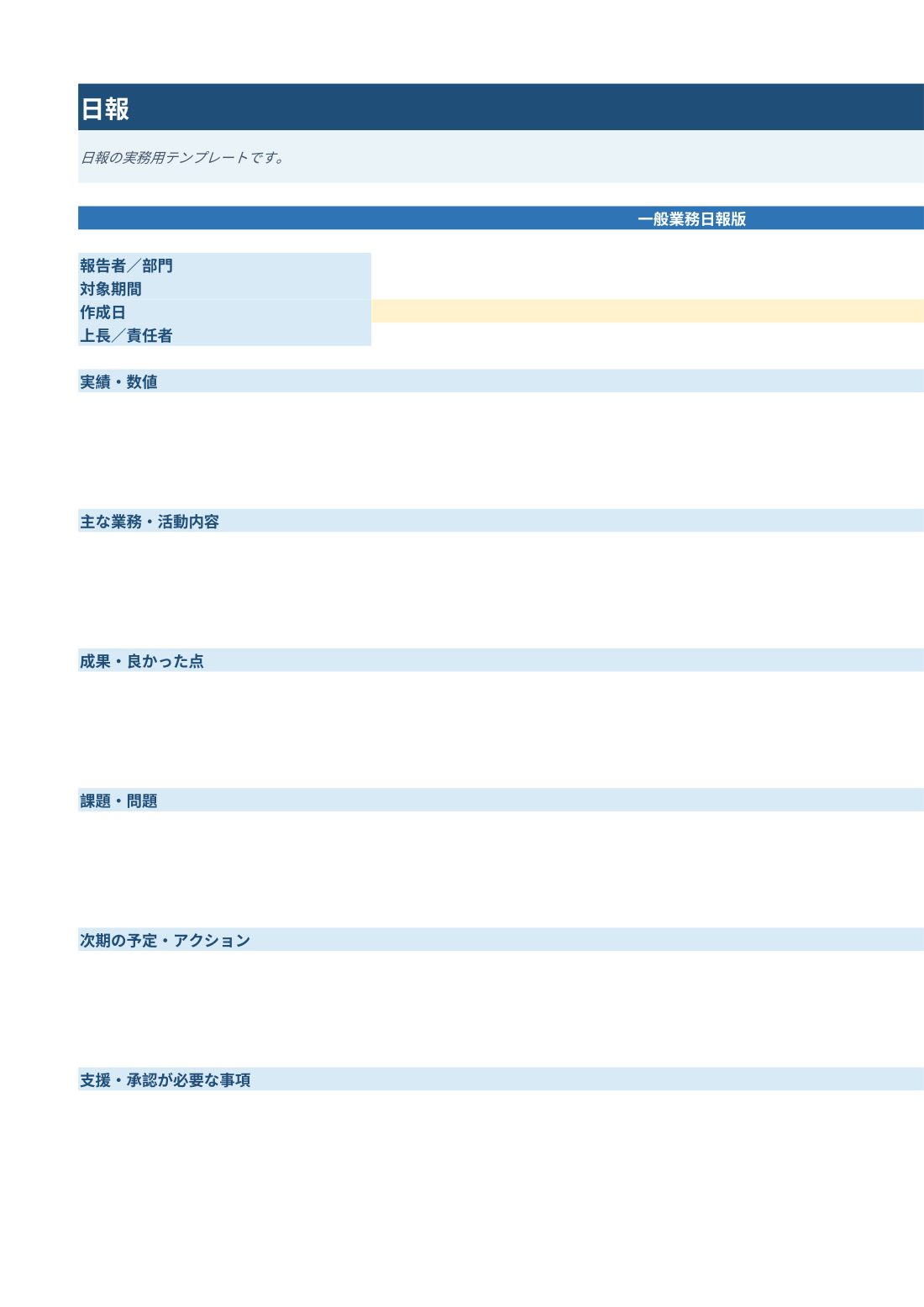
一般業務日報版
 プレビューを拡大 ↗
日報の実務用テンプレートです。
Excel:入力・項目編集用 / PDF:確認・印刷用 この様式の作り方を見る →日報は、当日の実績、課題、翌日の予定を短く共有するための書類です。用途別の4様式を下にまとめています。
切替不要。各ボタンから会員登録・ログイン後の取得へ進めます。
プレビューを拡大 ↗
日報の実務用テンプレートです。
Excel:入力・項目編集用 / PDF:確認・印刷用 この様式の作り方を見る →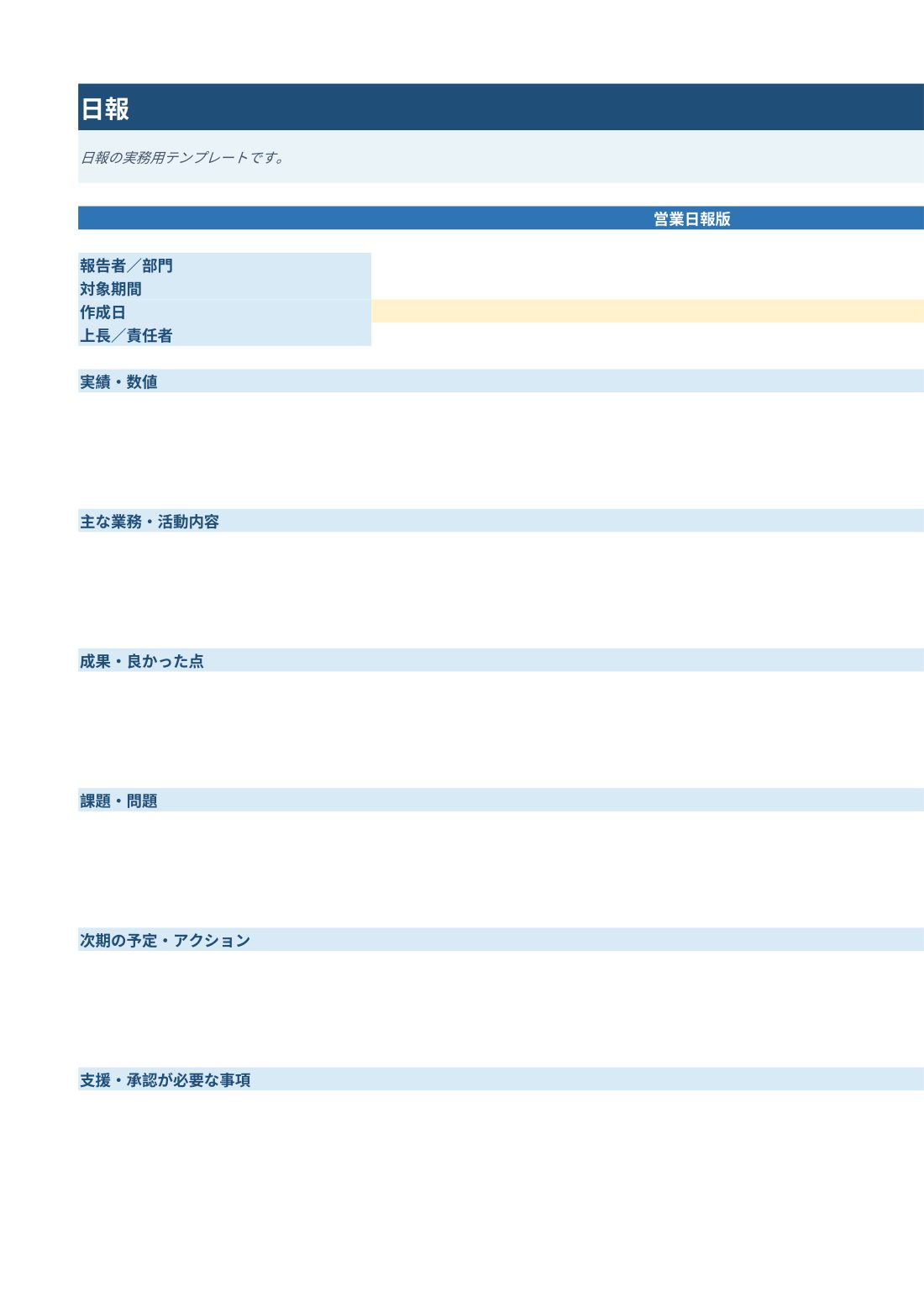 プレビューを拡大 ↗
日報の実務用テンプレートです。
Excel:入力・項目編集用 / PDF:確認・印刷用 この様式の作り方を見る →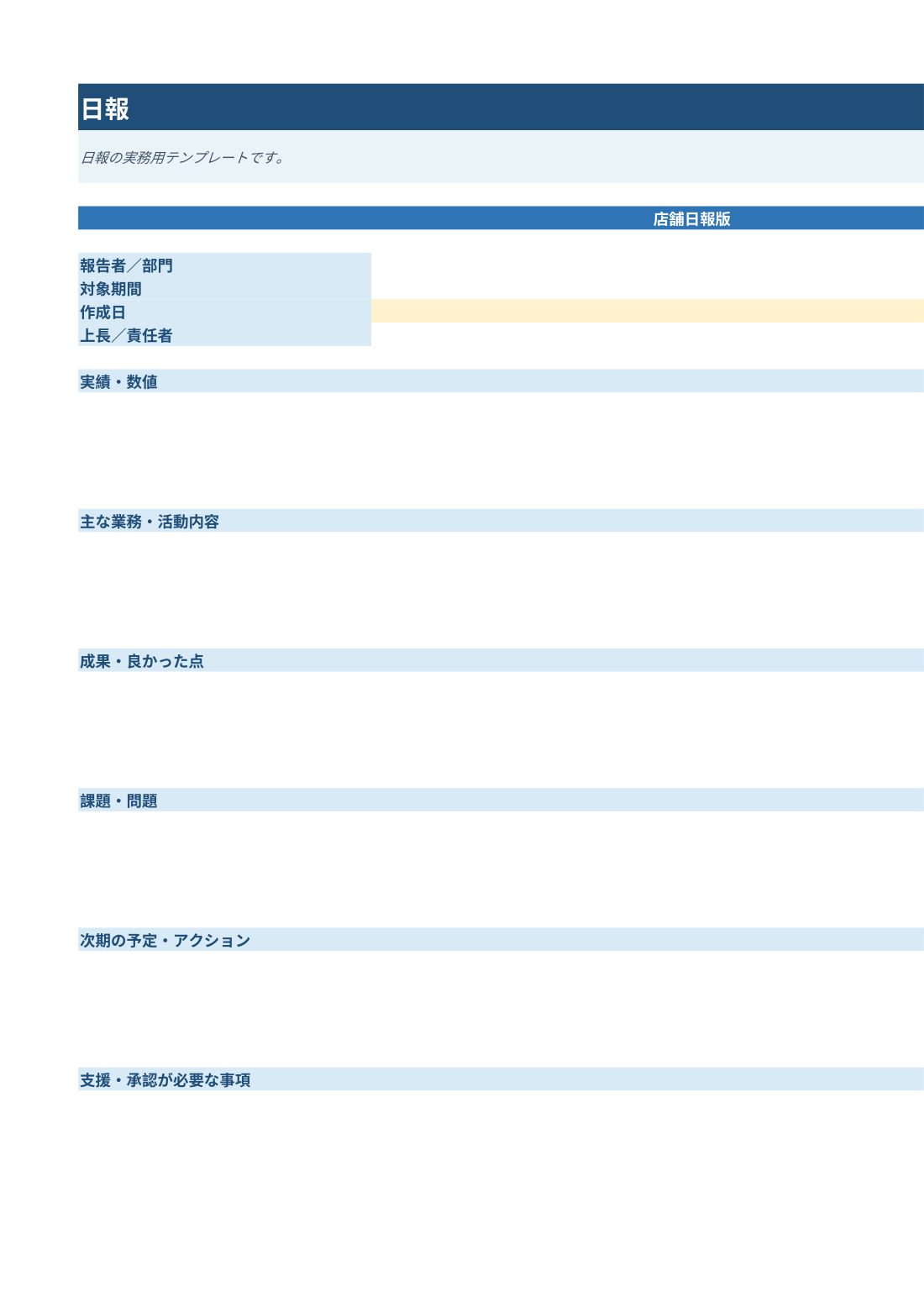 プレビューを拡大 ↗
日報の実務用テンプレートです。
Excel:入力・項目編集用 / PDF:確認・印刷用 この様式の作り方を見る →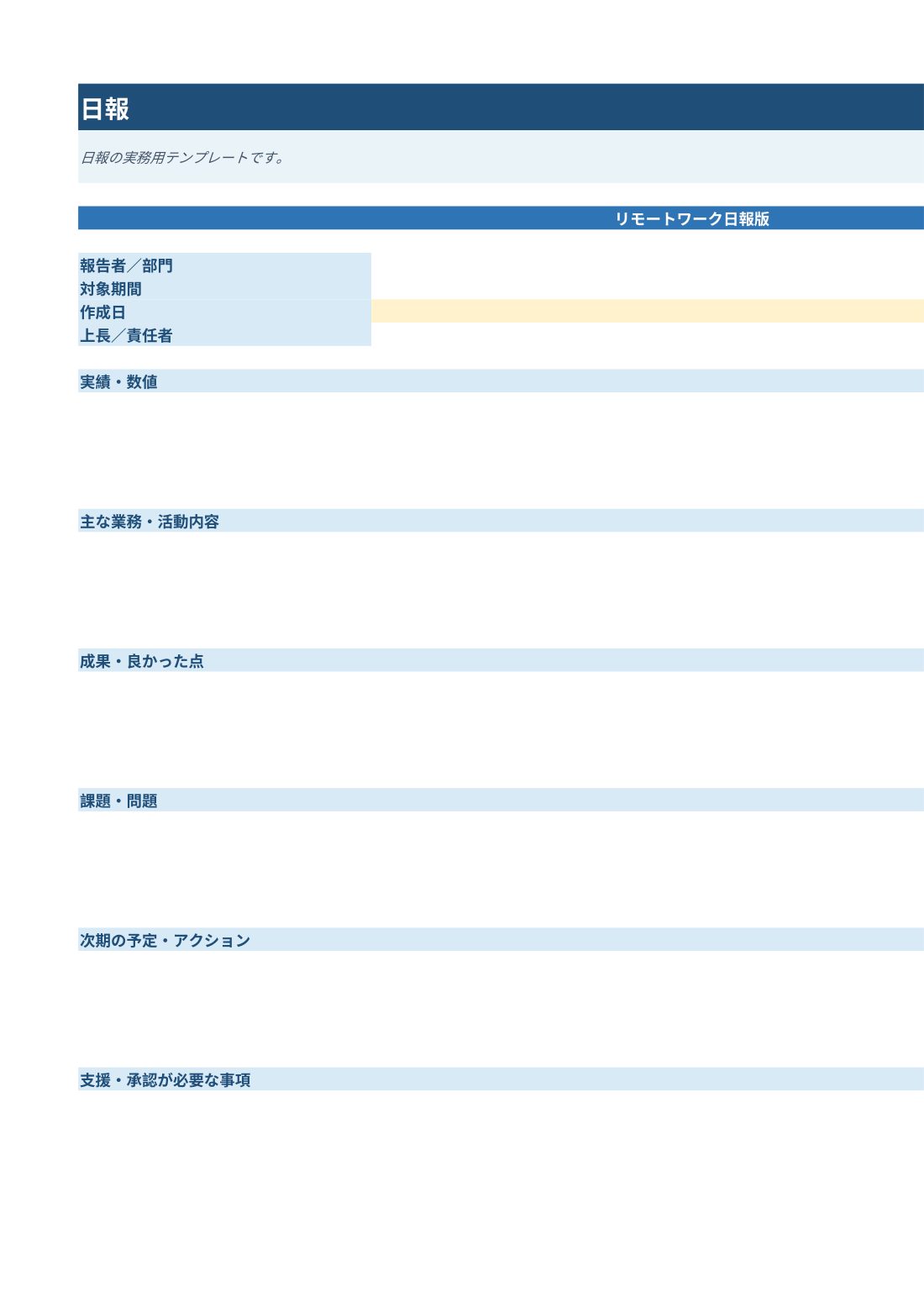 プレビューを拡大 ↗
日報の実務用テンプレートです。
Excel:入力・項目編集用 / PDF:確認・印刷用 この様式の作り方を見る →取得ボタンを押すと会員登録/ログイン画面が開きます。Excel・PDFは無料会員向けです。
一般業務日報は、その日に実施した仕事、得られた成果、困っている点、次の行動を短く共有する報告書です。業務の羅列で終えず、上長が「支援や判断が必要か」を読み取れる内容にします。
職種を問わず実績と課題を伝えるなら一般業務日報版、商談・訪問など営業活動には営業日報版、店舗の営業状況には店舗日報版、離れた場所で働く日の報告にはリモートワーク日報版を候補に、プレビューで報告項目を比較してください。
| 準備するもの | 何を確認・転記するか |
|---|---|
| 本日の予定・作業メモ | 予定と実施済みを分け、完了した作業と持ち越しを確認します。 |
| 対応履歴・成果物 | 件数の根拠、成果物の名前、確認結果を用意。件数の数え方を統一します。 |
| 未解決事項・翌日の予定 | 影響、必要な支援、次に動く人と期限を整理します。 |
報告者・部門、対象期間、作成日、上長を入力します。日次運用なら対象期間はその1日とし、月次集計と混同しません。
実績は何を何件行ったか、成果は何が変わったか、課題は事実と影響を書くと読み手が判断しやすくなります。未確認の原因は推測と明記します。
持ち越し作業の期限や、上長に決めてほしいことを記載します。事故や重大な問題は日報提出を待たず、社内の連絡手順で報告します。
提供Excelの「09_02_1_日報」シートにある項目を掲載しています。以下の人物・会社・日付・金額・口座等はすべて架空の説明用例です。実際の情報・条件へ置き換えてください。
| 項目 | 入力例・記載内容 | 確認のコツ |
|---|---|---|
| 報告者/部門 | 水野/営業事務 | 氏名と部門を入れ、担当変更時も報告者を区別できるようにします。 |
| 対象期間 | 2026/10/08(1日分) | 対象の業務日を明示します。作成日が翌日でも期間は変えません。 |
| 作成日 | 2026/10/08 | 報告を書いた日を記載し、対象日と区別します。 |
| 上長/責任者 | 営業事務チーム・青木 | 報告の確認先を決め、判断を依頼する相手を明確にします。 |
| 実績・数値 | 見積作成6件、うち確認済み4件 | 作成件数と承認件数など、違う状態の数値を分けます。 |
| 主な業務・活動内容 | 見積6件作成、価格表の差分確認 | 実施した作業を記載。予定だけの作業を実績に入れません。 |
| 成果・良かった点 | 4件を営業担当へ共有し、当日提案に間に合った | 「頑張った」で終えず、確認できる結果を書きます。 |
| 課題・問題 | 2件は価格情報未確定のため確認待ち | 事実・業務への影響と、必要な確認を分けます。 |
| 次期の予定・アクション | 10/09午前に価格を確認し、残り2件を仕上げる | 翌日以降の行動と期限を記載します。 |
| 支援・承認が必要な事項 | 青木へ:価格表の適用版を10/09 10時までに確認希望 | 誰に何をいつまでに依頼するかを明記します。 |
日報は勤務時間を確定するための勤怠記録とは目的が異なります。勤務時刻を修正する場合は、社内の勤怠申請・確認手順を使ってください。
架空の営業事務担当・水野が、2026/10/08の業務を青木へ報告する例です。実績:見積作成6件(4件確認済み、2件確認待ち)。活動:見積作成と価格表差分の確認。成果:確認済み4件を当日の提案に間に合わせた。
課題:残り2件は適用する価格表が未確定。次期の予定:10/09午前に価格確認後、見積を仕上げる。支援依頼:青木に10/09 10時までの適用版確認を依頼。未実施の2件は「完了」として報告しません。
日報の確認時は、文章量よりも未解決事項と支援依頼に注目します。前日から持ち越した課題には、解消・継続の状態を付けて確認します。
複数人の担当・期限の一覧にはチームタスク版WBS、打刻漏れの申請には勤怠修正申請書を使い、日報と管理目的を分けてください。
日報には用途別の4様式があります。ページ上部にすべてのプレビューとExcel・PDFの取得ボタンを並べているため、切替操作や別のダウンロードページへの移動は不要です。
入力や項目変更にはExcel、内容確認やレイアウトを保った印刷にはPDFを使います。PDFは配布用のひな型で、入力済みExcelの出力ではありません。
はい。個別Excel・PDFを含むすべての取得にPersonalboxs無料会員登録またはログインが必要です。各取得ボタンから登録・ログイン画面へ進めます。
ファイルの管理・共有、電子契約、給与明細。目的に合わせて、紹介ページや利用画面へ進めます。

個人・企業共通の容量料金と人数制限なしの方針を確定。本体への適用準備中です。

署名依頼、進捗、締結済み原本と証跡をSignで管理。

給与明細をオンライン交付。従業員はスマートフォンで確認。
ひな型と作り方を確認。会員向けにExcel・PDFをダウンロード。
利用画面はログインが必要です。サービスの契約・企業利用申込・所属・権限に応じて利用できます。給与明細の無料対象は交付人数50名までです。テンプレートを登録・ダウンロードするだけで、有料サービスを申し込むことはありません。
無料会員登録とプロフィール入力後、Personalboxsのテンプレートをご利用いただけます。
入力したメールアドレスへ送信した6桁のコードを入力してください。
テンプレート活用情報とPersonalboxsのサービス案内をメールでお届けします。配信はいつでも停止できます。
ダウンロードの準備ができるまで、そのままお待ちください。
ダウンロードしたファイルは、Personalboxsへアップロードすると、共有・コメント・承認・更新履歴とあわせて管理できます。
Personalboxsを開く →もう一度ダウンロードダウンロードが始まらない場合は「もう一度ダウンロード」を押してください。