
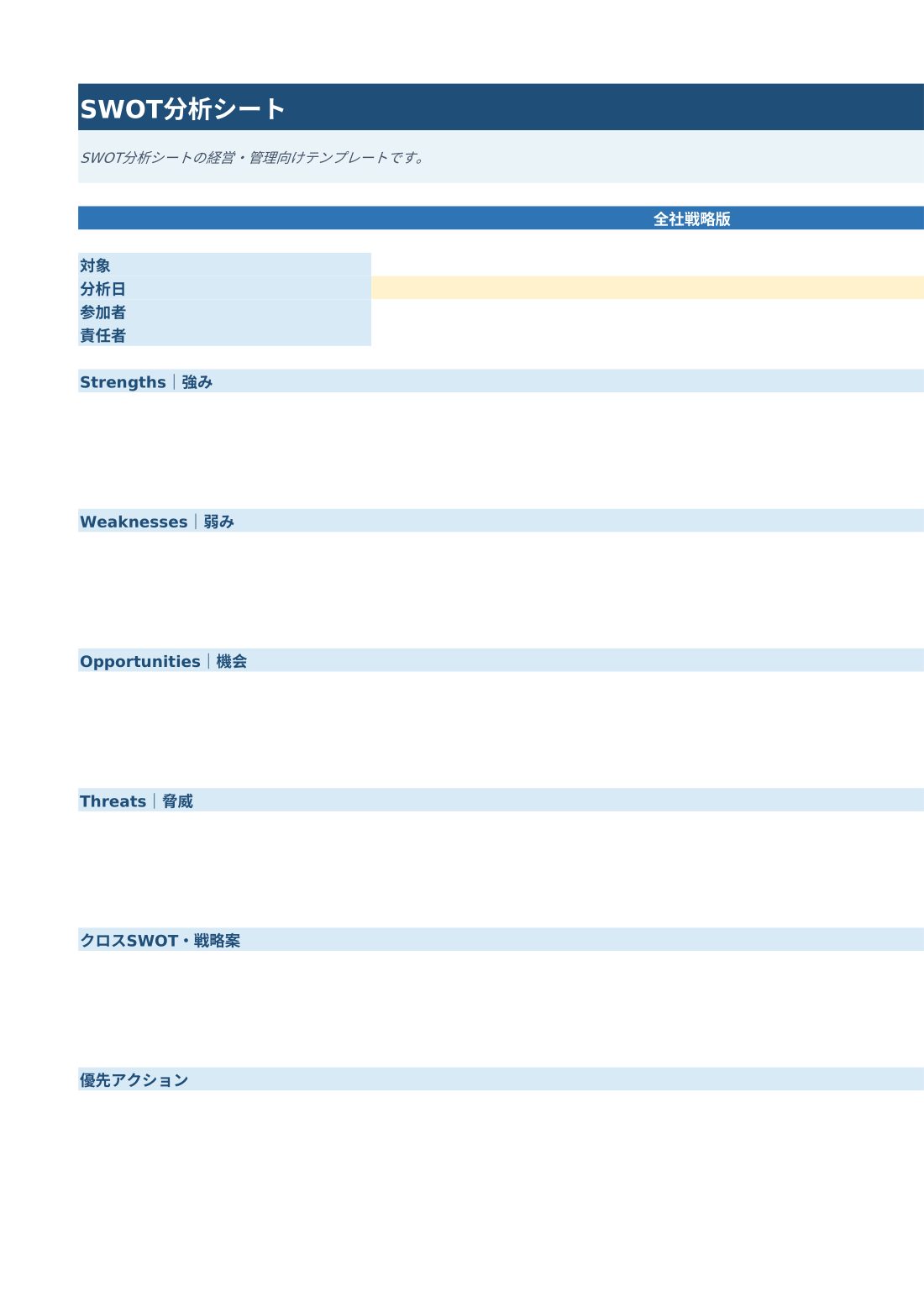
全社戦略版
 プレビューを拡大 ↗
SWOT分析シートの経営・管理向けテンプレートです。
Excel:入力・項目編集用 / PDF:確認・印刷用 この様式の作り方を見る →SWOT分析シートは、内部の強み・弱みと外部の機会・脅威を施策へ結び付けるための書類です。用途別の4様式を下にまとめています。
切替不要。各ボタンから会員登録・ログイン後の取得へ進めます。
プレビューを拡大 ↗
SWOT分析シートの経営・管理向けテンプレートです。
Excel:入力・項目編集用 / PDF:確認・印刷用 この様式の作り方を見る →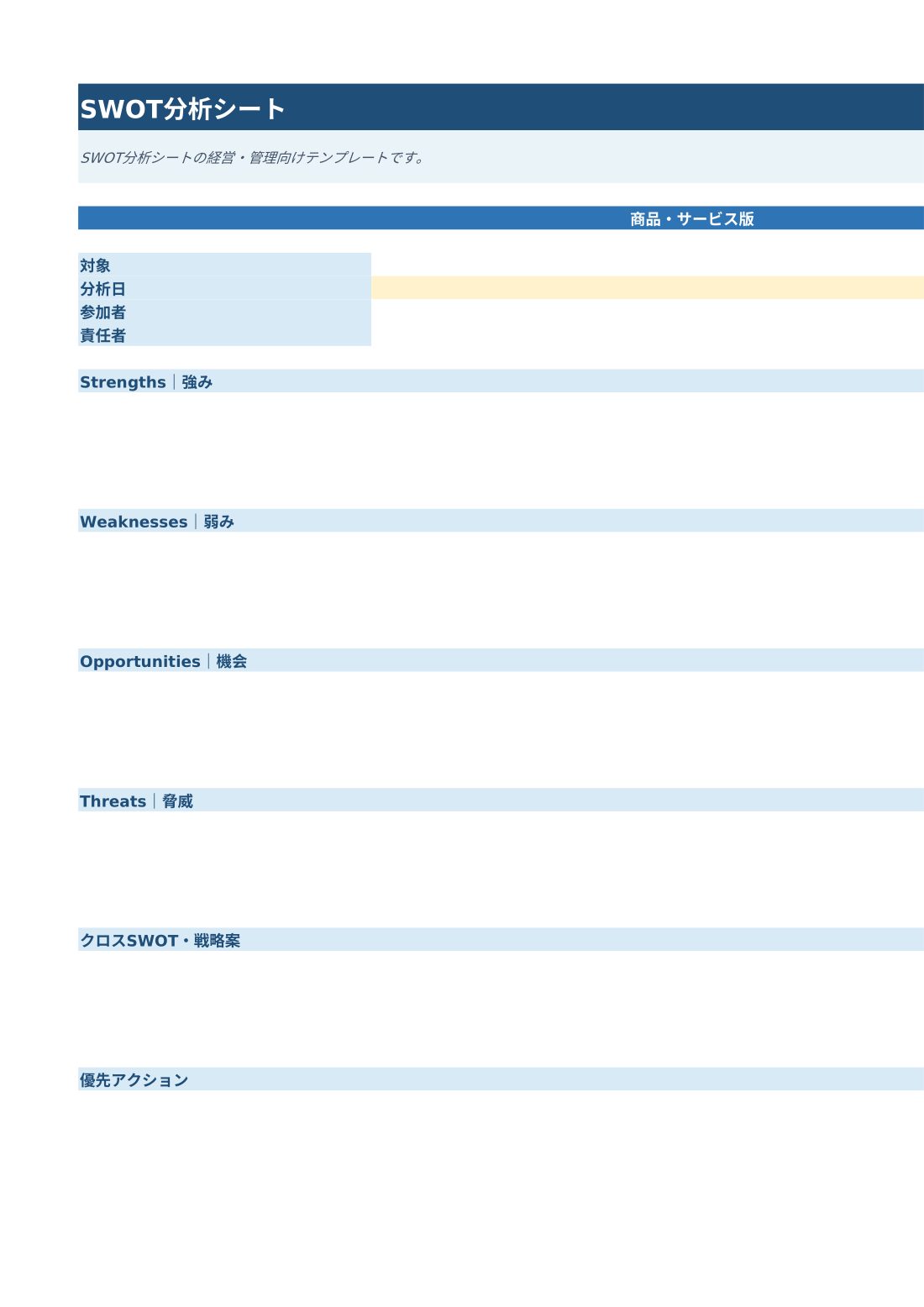 プレビューを拡大 ↗
SWOT分析シートの経営・管理向けテンプレートです。
Excel:入力・項目編集用 / PDF:確認・印刷用 この様式の作り方を見る →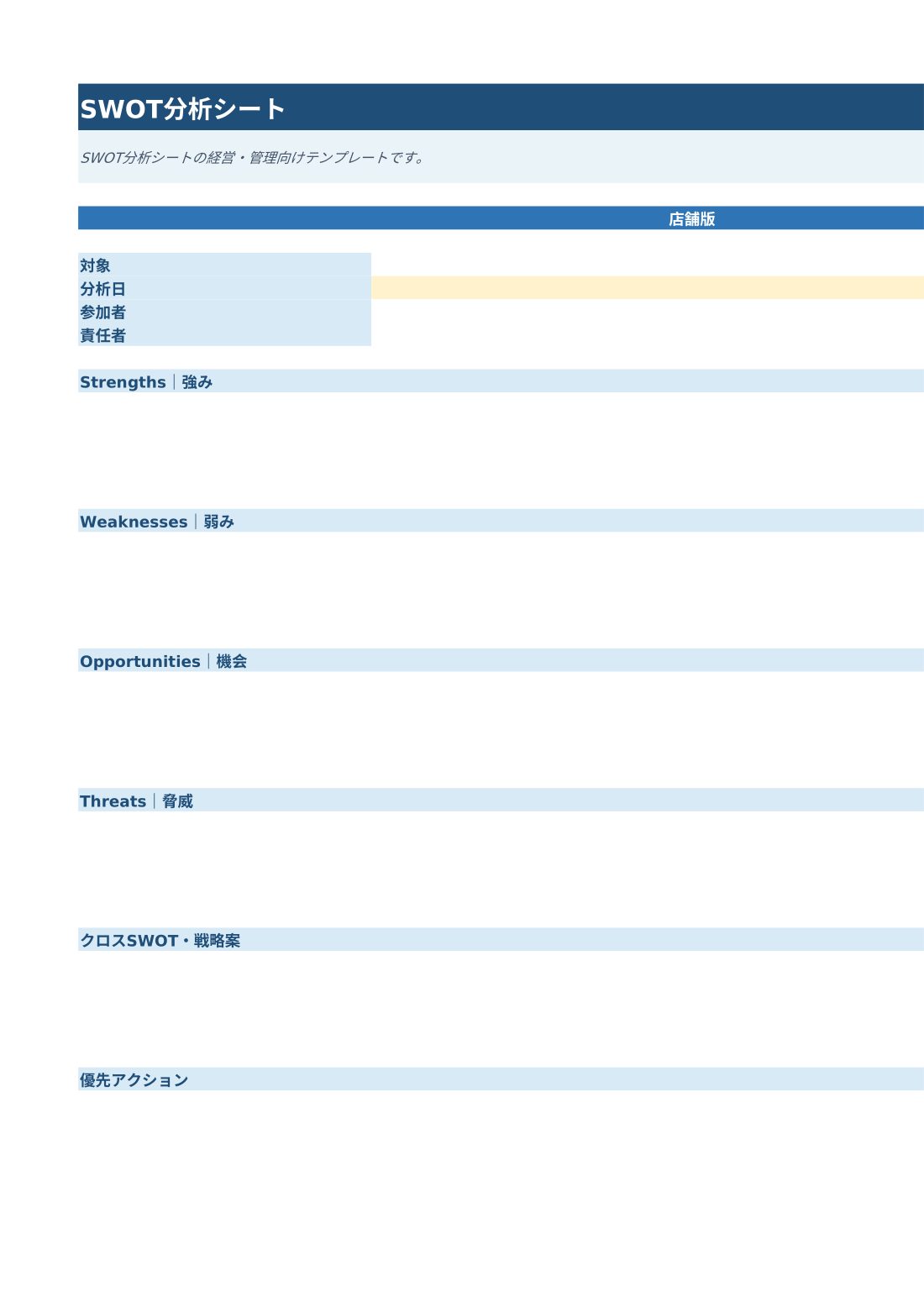 プレビューを拡大 ↗
SWOT分析シートの経営・管理向けテンプレートです。
Excel:入力・項目編集用 / PDF:確認・印刷用 この様式の作り方を見る →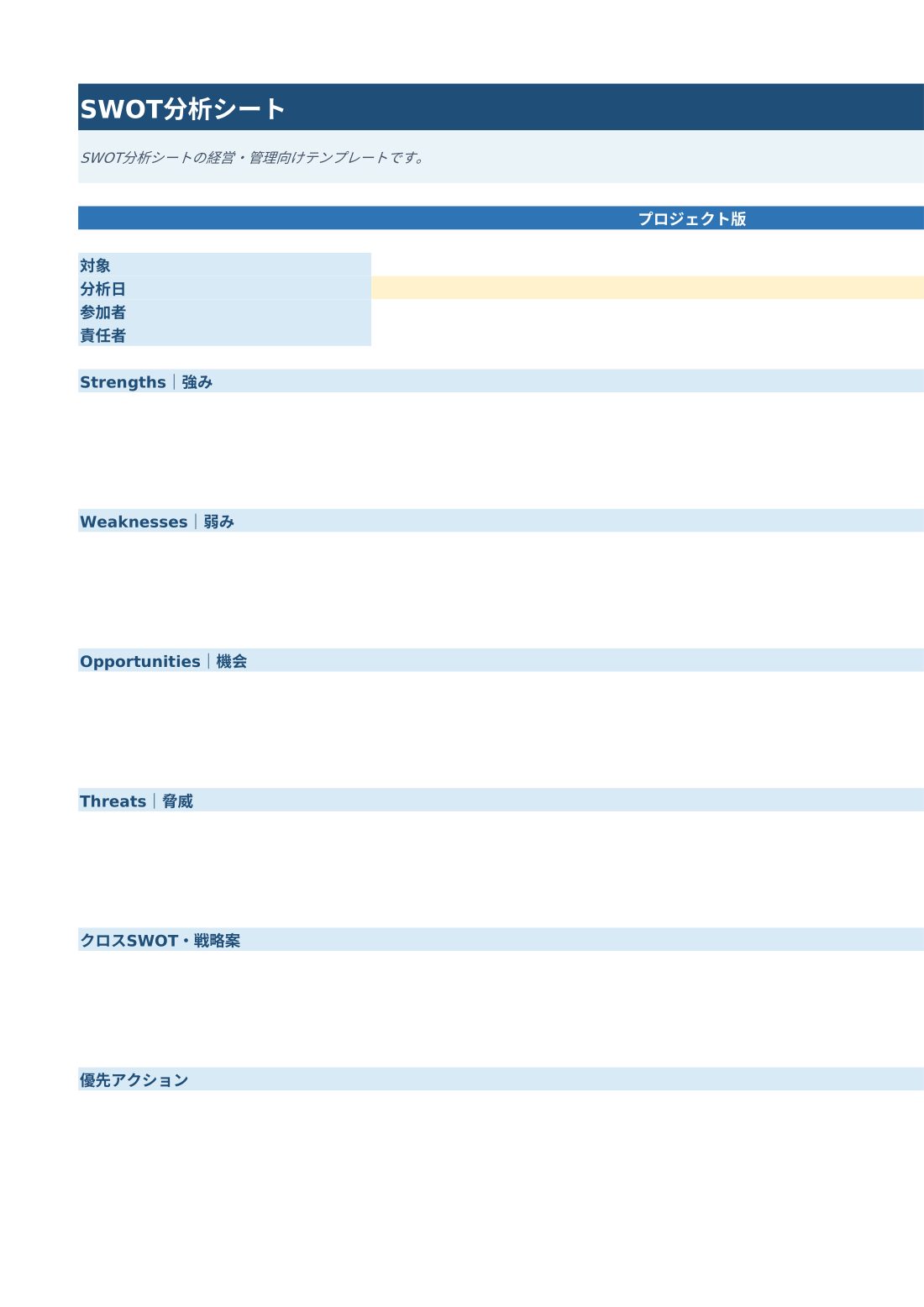 プレビューを拡大 ↗
SWOT分析シートの経営・管理向けテンプレートです。
Excel:入力・項目編集用 / PDF:確認・印刷用 この様式の作り方を見る →取得ボタンを押すと会員登録/ログイン画面が開きます。Excel・PDFは無料会員向けです。
SWOT分析シートの経営・管理向けテンプレートです。
| 準備するもの | 何を確認・転記するか |
|---|---|
| 経営方針・実績 | 上位目標、現状、比較期間と計算の前提をそろえます。 |
| 顧客・市場・組織 | 仮説と確認済み事実を分け、計画の根拠を示します。 |
| 予算・リスク・評価基準 | 責任、期限、測定方法、見直し条件を具体化します。 |
内部の強み・弱みと外部の機会・脅威を分けます。単なる希望や感想ではなく根拠を付けます。
顧客・競合・自社データから各項目を絞ります。同じ内容を複数区分へ無条件に重複させないようにします。
強みと機会などの組合せから施策を作ります。優先度、責任者、期限を付けて実行へつなげます。
提供Excelの「10_03_3_SWOT分析シト」シートにある項目を掲載しています。入力例は説明用です。実際の数値・条件へ置き換えてください。
| 項目 | 入力例・記載内容 | 確認のコツ |
|---|---|---|
| 対象 | 対象を具体的に記載 | この項目の対象・定義を先に決め、根拠資料と表記をそろえます。 |
| 分析日 | 対象を具体的に記載 | この項目の対象・定義を先に決め、根拠資料と表記をそろえます。 |
| 参加者 | 対象を具体的に記載 | この項目の対象・定義を先に決め、根拠資料と表記をそろえます。 |
| 責任者 | 担当部署・担当者名 | 実行する人と確認・決裁する人を区別。未割当の項目を残さないようにします。 |
| Strengths|強み | 対象を具体的に記載 | この項目の対象・定義を先に決め、根拠資料と表記をそろえます。 |
| Weaknesses|弱み | 対象を具体的に記載 | この項目の対象・定義を先に決め、根拠資料と表記をそろえます。 |
| Opportunities|機会 | 対象を具体的に記載 | この項目の対象・定義を先に決め、根拠資料と表記をそろえます。 |
| Threats|脅威 | 対象を具体的に記載 | この項目の対象・定義を先に決め、根拠資料と表記をそろえます。 |
| クロスSWOT・戦略案 | 対象を具体的に記載 | この項目の対象・定義を先に決め、根拠資料と表記をそろえます。 |
| 優先アクション | 対象を具体的に記載 | この項目の対象・定義を先に決め、根拠資料と表記をそろえます。 |
数式のあるセルは上書きせず、入力欄と計算欄を区別します。行・列を追加した場合は、集計範囲と印刷範囲も確認してください。
対象を「SWOT分析シートの今回の管理範囲」として確定し、対象を根拠資料と照合します。顧客・競合・自社データから各項目を絞ります。同じ内容を複数区分へ無条件に重複させないようにします。 最後に実施日、確認者、次の対応期限を残すと、別の担当者も更新の理由を追えます。
この用途で判断する人と更新頻度を先に決めます 強みと機会などの組合せから施策を作ります。優先度、責任者、期限を付けて実行へつなげます。
SWOT分析シートには用途別の4様式があります。ページ上部にすべてのプレビューとExcel・PDFの取得ボタンを並べているため、切替操作や別のダウンロードページへの移動は不要です。
入力や項目変更にはExcel、内容確認やレイアウトを保った印刷にはPDFを使います。PDFは配布用のひな型で、入力済みExcelの出力ではありません。
はい。個別Excel・PDFを含むすべての取得にPersonalboxs無料会員登録またはログインが必要です。各取得ボタンから登録・ログイン画面へ進めます。
ファイルの管理・共有、電子契約、給与明細。目的に合わせて、紹介ページや利用画面へ進めます。

個人・企業共通の容量料金と人数制限なしの方針を確定。本体への適用準備中です。

署名依頼、進捗、締結済み原本と証跡をSignで管理。

給与明細をオンライン交付。従業員はスマートフォンで確認。
ひな型と作り方を確認。会員向けにExcel・PDFをダウンロード。
利用画面はログインが必要です。サービスの契約・企業利用申込・所属・権限に応じて利用できます。給与明細の無料対象は交付人数50名までです。テンプレートを登録・ダウンロードするだけで、有料サービスを申し込むことはありません。
無料会員登録とプロフィール入力後、Personalboxsのテンプレートをご利用いただけます。
入力したメールアドレスへ送信した6桁のコードを入力してください。
テンプレート活用情報とPersonalboxsのサービス案内をメールでお届けします。配信はいつでも停止できます。
ダウンロードの準備ができるまで、そのままお待ちください。
ダウンロードしたファイルは、Personalboxsへアップロードすると、共有・コメント・承認・更新履歴とあわせて管理できます。
Personalboxsを開く →もう一度ダウンロードダウンロードが始まらない場合は「もう一度ダウンロード」を押してください。